Commandes de Tidy Up Together
Comment bouger, saisir et poser sans inventer des touches que la page boutique n'a jamais listées.
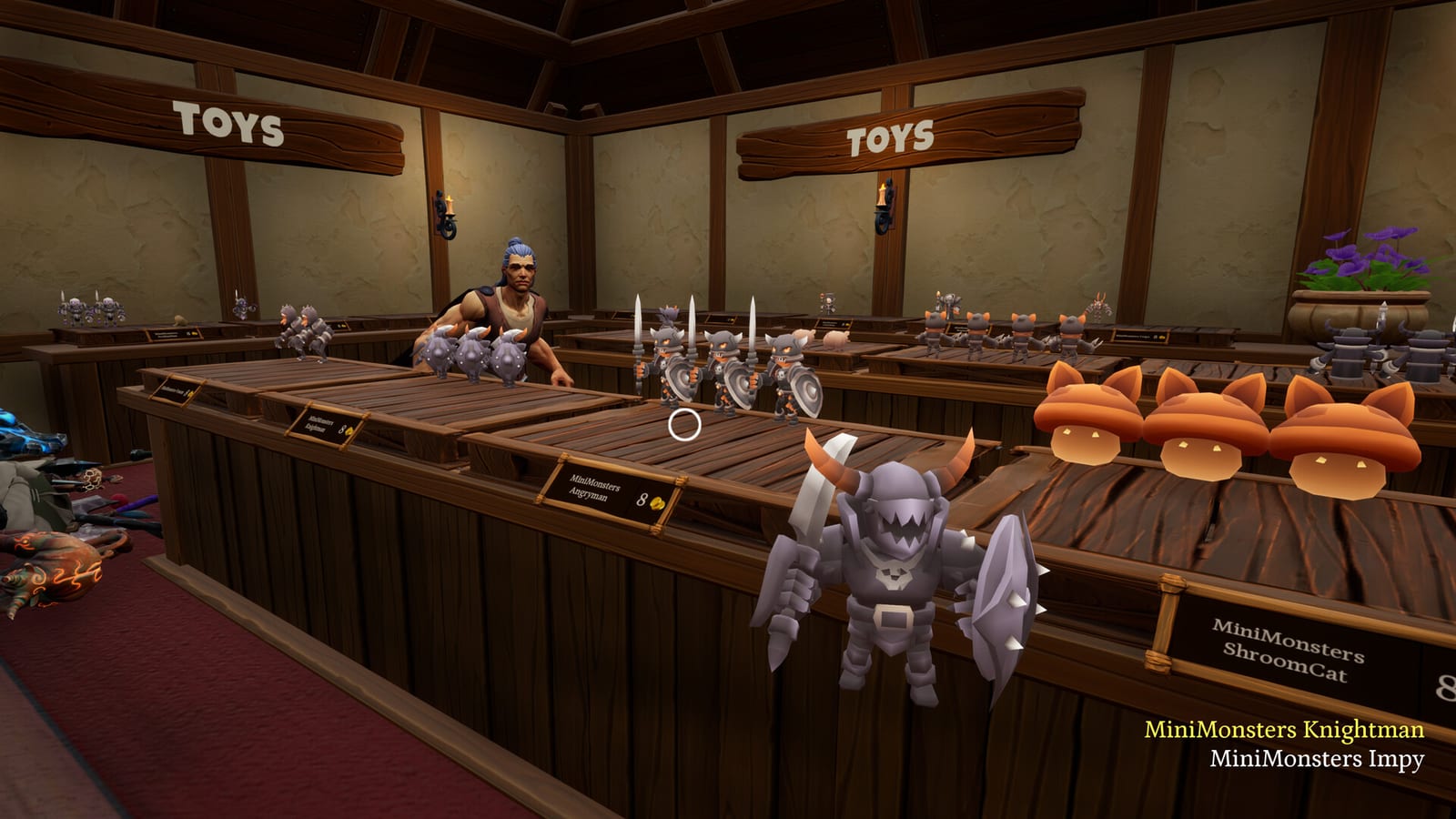
Tidy Up Together est un simulateur de boutique Unreal Engine 5 à la première personne, avec prise en charge complète de la manette. Steam signale aussi Camera Comfort, Color Alternatives, Custom Volume Controls, Playable without Timed Input et Save Anytime. Ce paquet est l’histoire officielle des commandes : vous pouvez jouer à la souris ou au pad, adoucir la caméra, et le jeu ne vous fera pas échouer pour être lent.
Cette page n’invente pas un tableau de touches. Malum Games n’a pas publié de liste publique sur la page boutique, et les premiers textes se disputent plus sur le style que sur chaque touche. Ce que nous pouvons dire avec confiance, c’est l’ensemble des verbes et le support matériel. Si un overlay YouTube montre une touche précise, traitez-la comme le bind de ce créateur, puis confirmez-la dans votre propre menu d’options.
Ce que vos mains doivent faire
Les verbes sont bouger, regarder, ramasser, poser et lâcher. Vous ouvrirez aussi le panneau de compétences ou d’améliorations une fois les pièces là, et vous interagirez avec le chat de la boutique pour le succès caché. Tout le reste, c’est marcher dans un sol dévasté à la première personne.
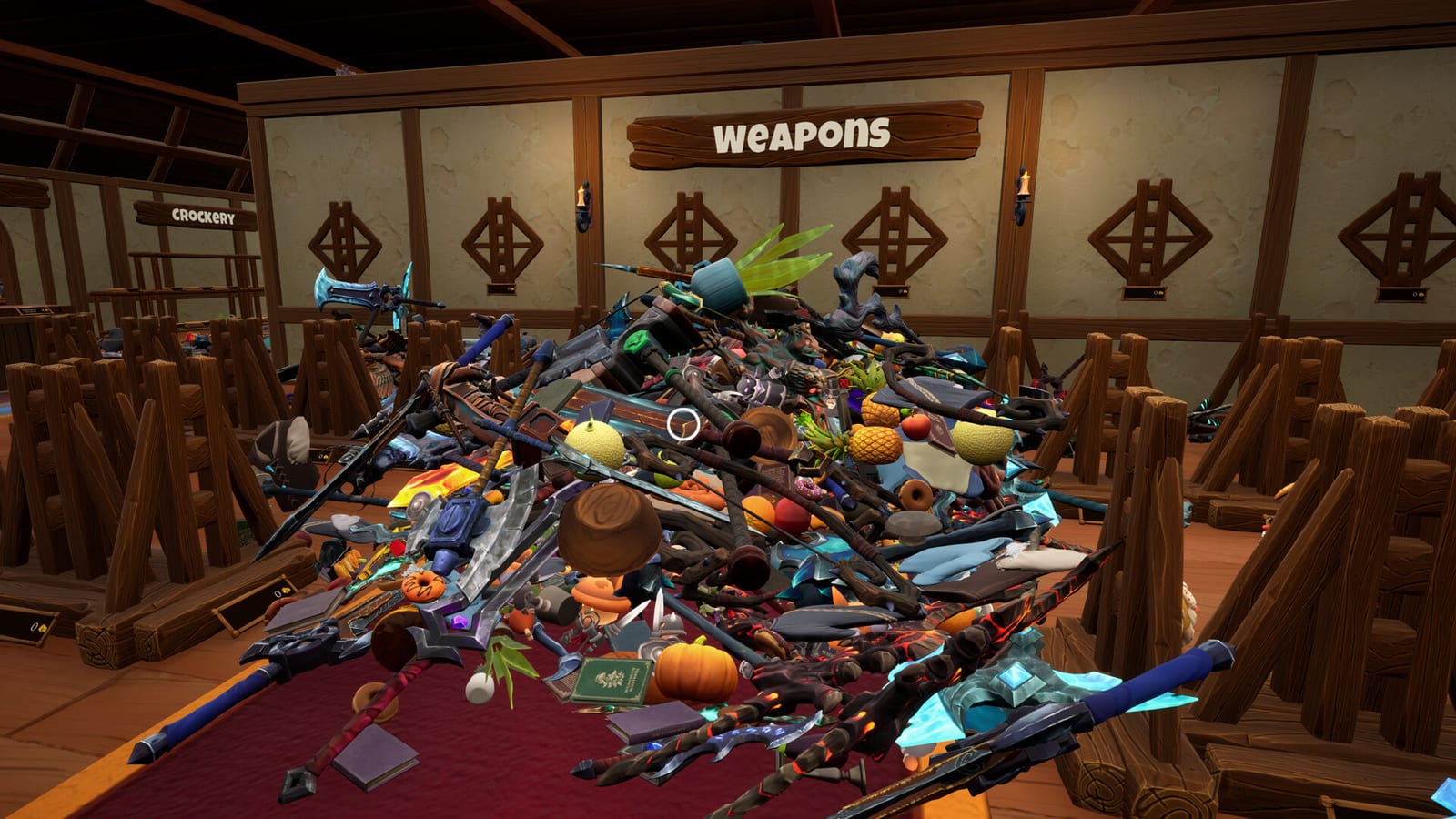
Parce que les volumes de prise sont serrés, la sensibilité du regard compte plus que dans un cozy typique. Si vous dépassez les bouteilles, baissez la vitesse de regard avant d’acheter une nouvelle souris. Si vous jouez à la manette, utilisez une courbe de stick modérée et appuyez-vous sur Camera Comfort si le studio l’expose dans les options. La page comment trouver les objets est vraiment une page de commandes déguisée : la plupart des « je n’arrive pas à saisir ça » sont de la visée, pas un spawn cassé.
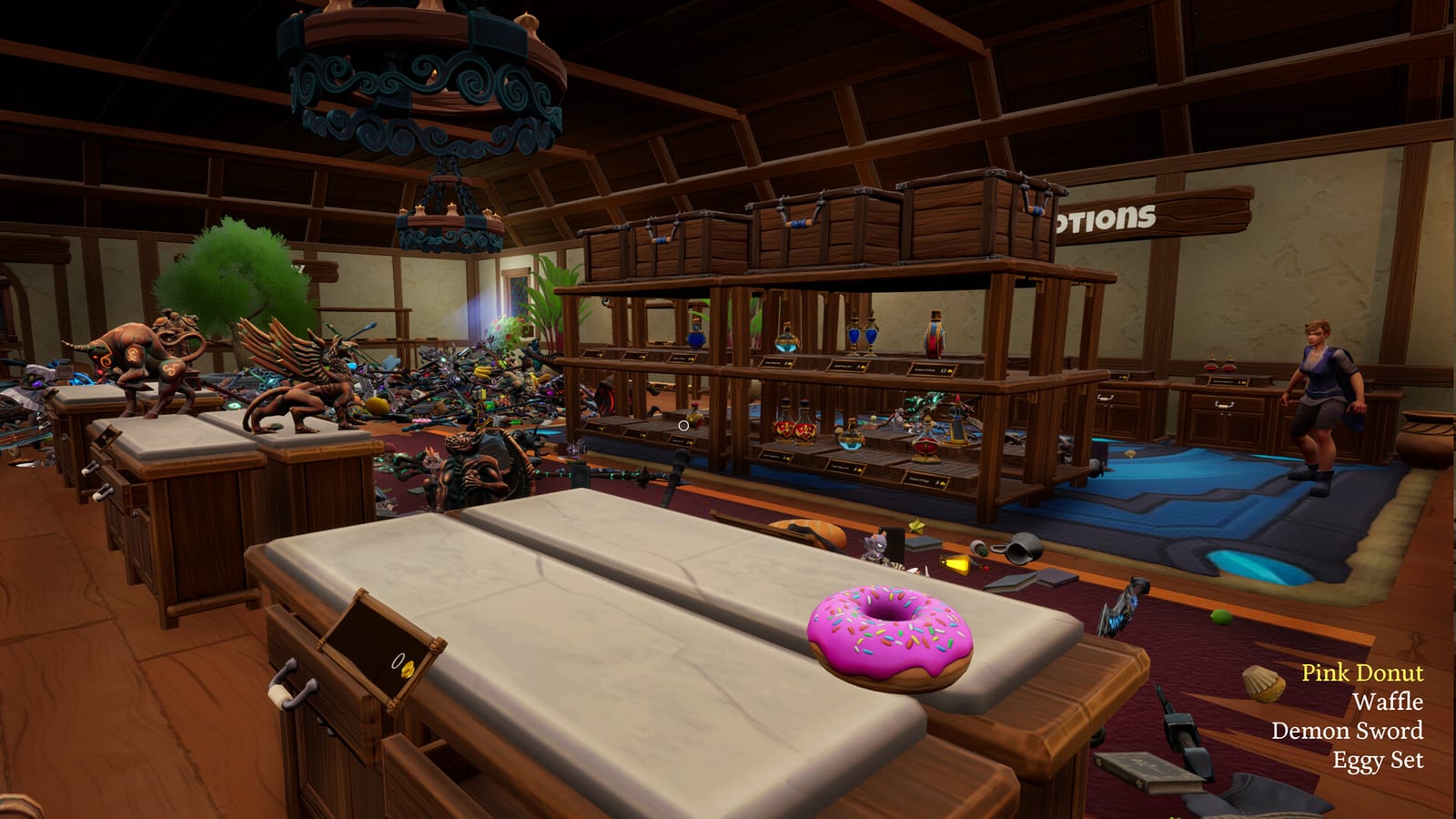
Le placement est le verbe plus gentil. Une fois la silhouette verte levée, validez. Gigoter le stick après l’apparition du fantôme, c’est ainsi que les gens ratent une étagère légale et blâment le jeu. Si la silhouette n’apparaît pas, vous tenez le mauvais type pour cette rangée. Lâchez, saisissez une pile assortie, et réessayez la même allée. Comment jouer explique la règle d’assortiment.
Clavier et souris contre manette
Steam liste Full controller support. C’est le chemin pad. Clavier et souris est le chemin première personne par défaut : une main bouge, une main vise les produits. Aucun chemin n’est obligatoire. Jouez la démo dix minutes sur chacun si vous hésitez. La boutique unique de la démo est assez petite pour qu’un test de commandes ne coûte pas une soirée.
Au bureau, une souris rend les hitbox serrées moins douloureuses, parce que vous pouvez micro-viser le goulot d’une bouteille. Sur un canapé, une manette est plus confortable pour une session Dragon de deux heures, mais vous combattrez les mêmes petits volumes. Les amis en multijoueur peuvent mélanger les appareils. La coop en ligne se moque qu’un de vous soit au pad.
N’attendez pas que le gyro ou les layouts communautaires Steam Input soient documentés ici au lendemain de la sortie. Si Steam Input montre un modèle, c’est un envoi de joueur, pas un tableau officiel Malum.
Accessibilité et confort
Les drapeaux extra de la page boutique font un vrai travail pour ce genre :
- Camera Comfort est pour les joueurs qui n’aiment pas le bob ou le snap à la première personne.
- Color Alternatives compte quand le verre des potions et les caisses de nourriture partagent une palette chaude. Si deux catégories vous semblent identiques, activez-le avant de rager sur les catégories d’objets.
- Custom Volume Controls vous laisse garder la musique de boutique médiévale que les testeurs ont aimée, sans laisser les effets saturer.
- Playable without Timed Input et Save Anytime veulent dire qu’une partie normale n’est pas un QTE. Les seuls chronos sont les défis de temps optionnels.
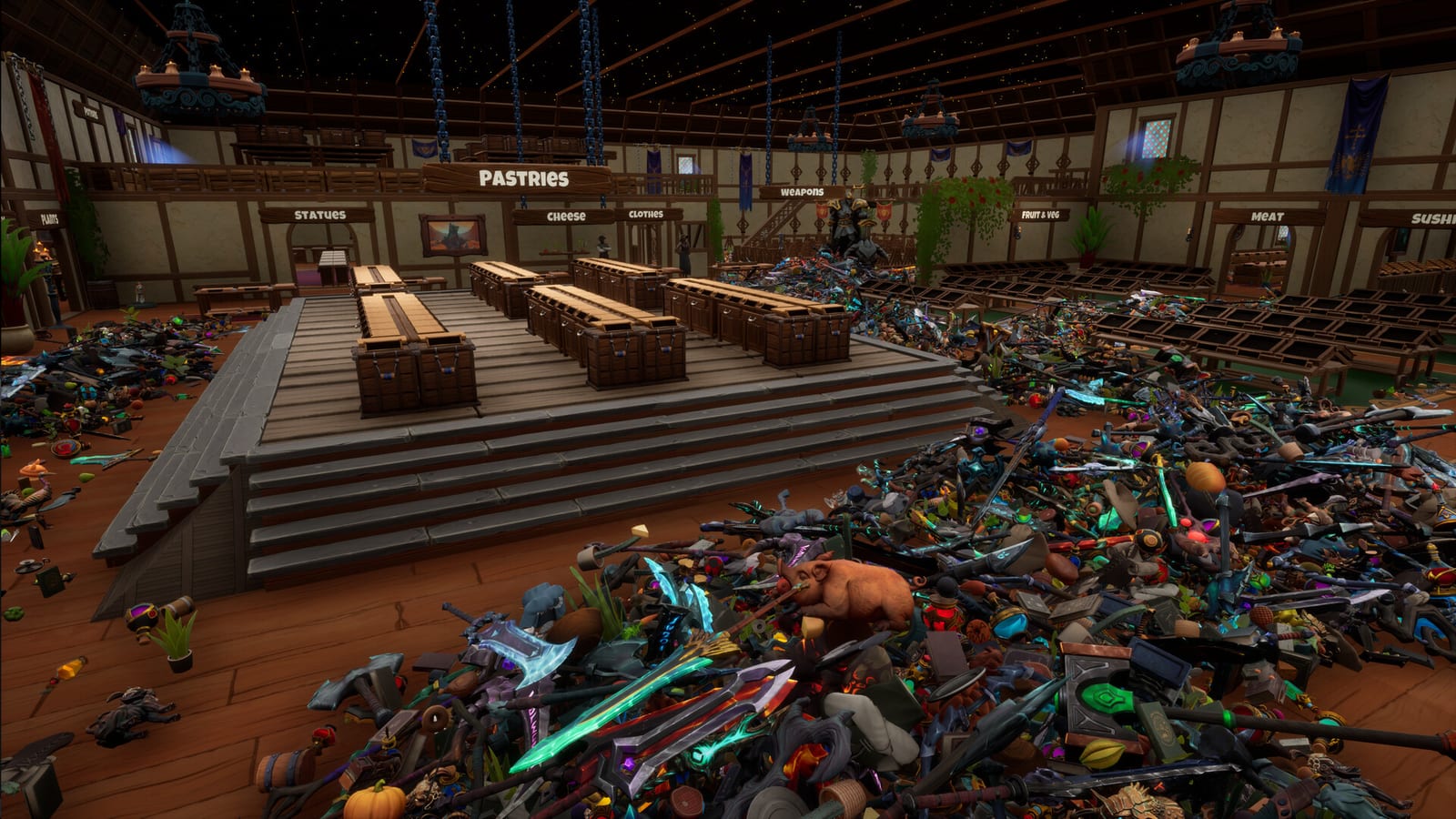
Si vos yeux font mal après une longue session, c’est un vrai commentaire d’avis de lancement, pas une blague. Prenez des pauses sur Dragon. Leviathan est un marathon d’éclairage et d’encombrement.
Options de confort v1.04. Toggle anti-balancement des objets portés, particules de cœur mises à jour, option pour les masquer. Associez-les à Camera Comfort pour Leviathan.
Réglage recommandé avant Wyrmling
- Mettez la sensibilité du regard plus basse que votre défaut de jeu de tir.
- Confirmez ramasser, poser et lâcher dans l’écran d’options, pour que ce wiki ne devine pas vos binds.
- Activez Color Alternatives si les couleurs de catégories se heurtent.
- Testez souris et pad dans la démo si vous l’avez.
- Seulement ensuite, commencez la boutique Wyrmling et le parcours Premiers pas.
Si un bind manque dans votre build, cherchez un patch day-one sur Steam et demandez sur le riscord du studio lié depuis le hub avis. Ne faites pas confiance à une liste de touches copiée d’un autre jeu de rangement. Ces titres bindent E et F d’une façon que celui-ci n’a peut-être pas.
Questions fréquentes
Réponses rapides aux questions les plus posées.
Tidy Up Together prend-il en charge une manette ?
Oui. Steam liste une prise en charge complète de la manette. Clavier et souris fonctionnent aussi. Mélangez les appareils en coop en ligne si vous voulez.
Pourquoi je n'arrive pas à ramasser les objets de façon fiable ?
Les avis de lancement disent que le volume de grab est serré. Visez plus soigneusement, lâchez une pile brouillonne, et baissez la sensibilité du regard avant de supposer un bug.
Les défis de temps sont-ils obligatoires ?
Non. Steam signale aussi Playable without Timed Input. Les chronos sont des succès optionnels.
Où est la liste officielle des touches ?
Pas sur la page boutique publique. Confirmez les binds dans votre menu d'options plutôt que de copier le E et F d'un autre jeu.